Como Criar e Estruturar seu Curso na Classbuild
Criar uma área de membros profissional não precisa ser complicado. Siga este guia prático para estruturar e colocar seu curso no ar usando a plataforma Classbuild.
Passo 1: Cadastro Inicial do Curso
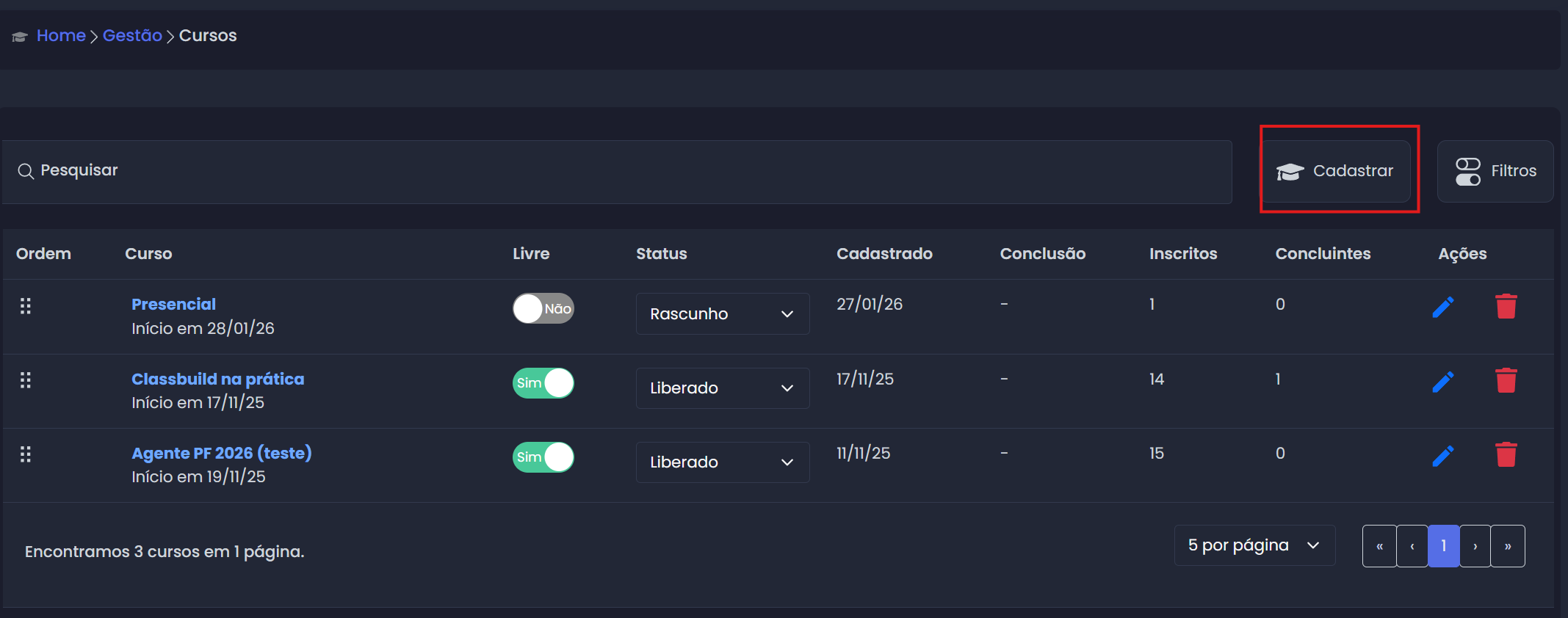
No menu principal do painel de administração, acesse Cursos > Cadastrar.
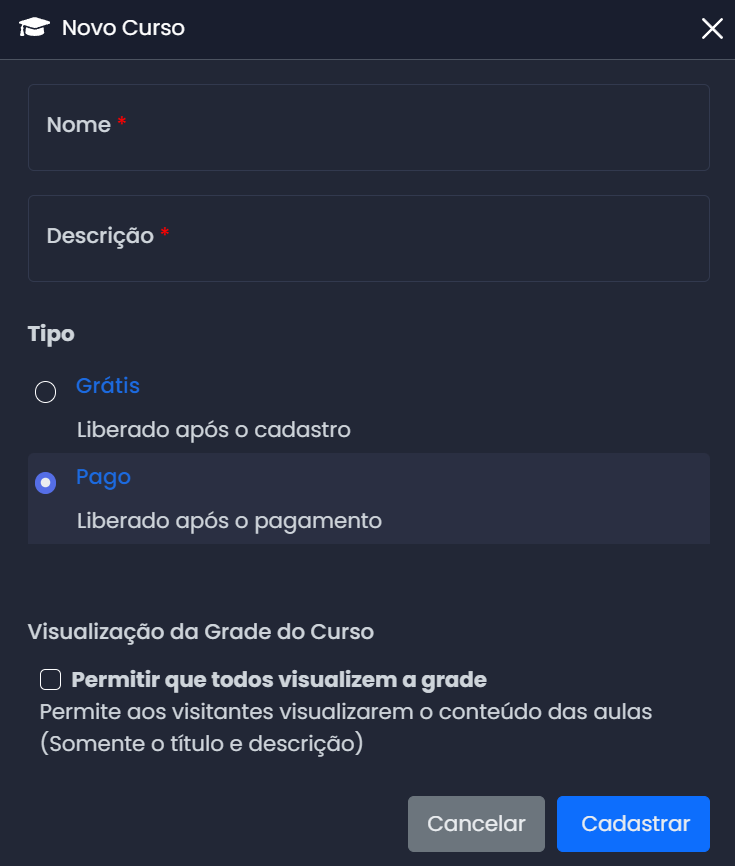
Preencha as configurações essenciais:
- Nome e Descrição: Defina o título do curso e um texto atrativo explicando a proposta de valor para o aluno.
- Configuração de Acesso: Escolha se o curso será Gratuito ou Pago.
Deixe a opção Grade do curso visível. Isso permite que visitantes e futuros alunos conheçam toda a estrutura das aulas antes mesmo de comprar, transmitindo muito mais confiança e aumentando as conversões.
Passo 2: Organize os Módulos
Com o curso cadastrado, acesse a aba Conteúdo na tela de edição do curso.
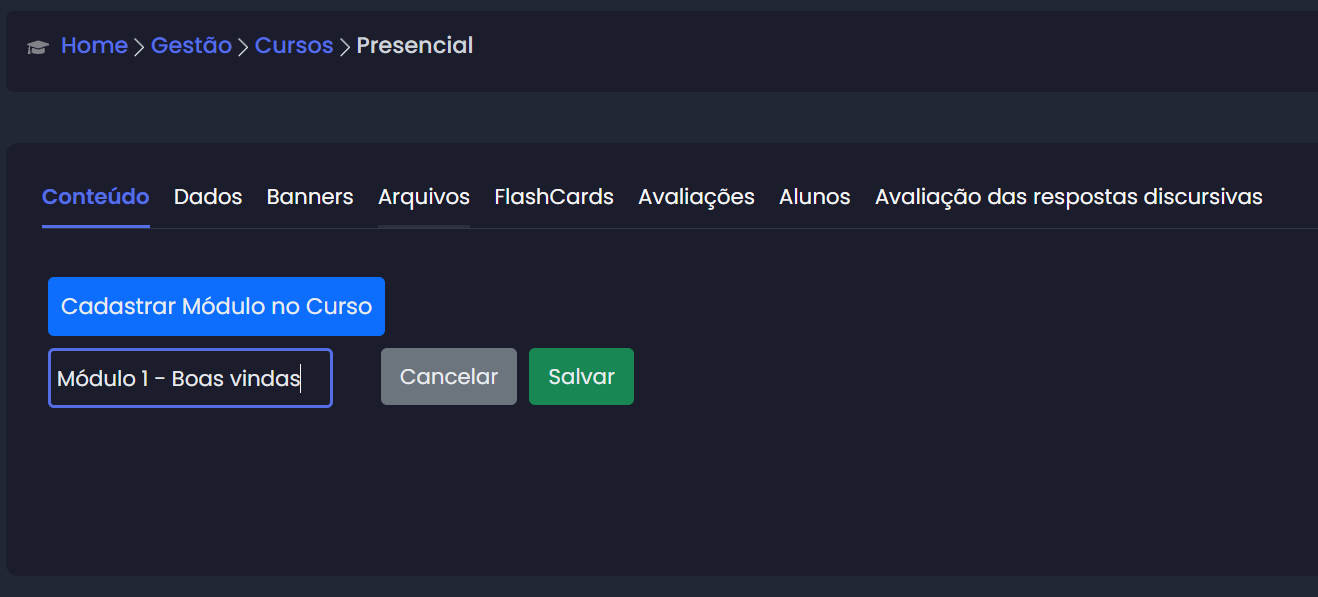
- Clique no botão Cadastrar Módulo (por exemplo: Módulo 1 – Boas-vindas e Introdução).
- Divida o conteúdo em seções e blocos lógicos para garantir uma esteira de aprendizado clara e intuitiva para os alunos.
Passo 3: Cadastre as Aulas e Adicione Mídias
Em cada módulo criado, adicione as aulas clicando em Cadastrar Aula:
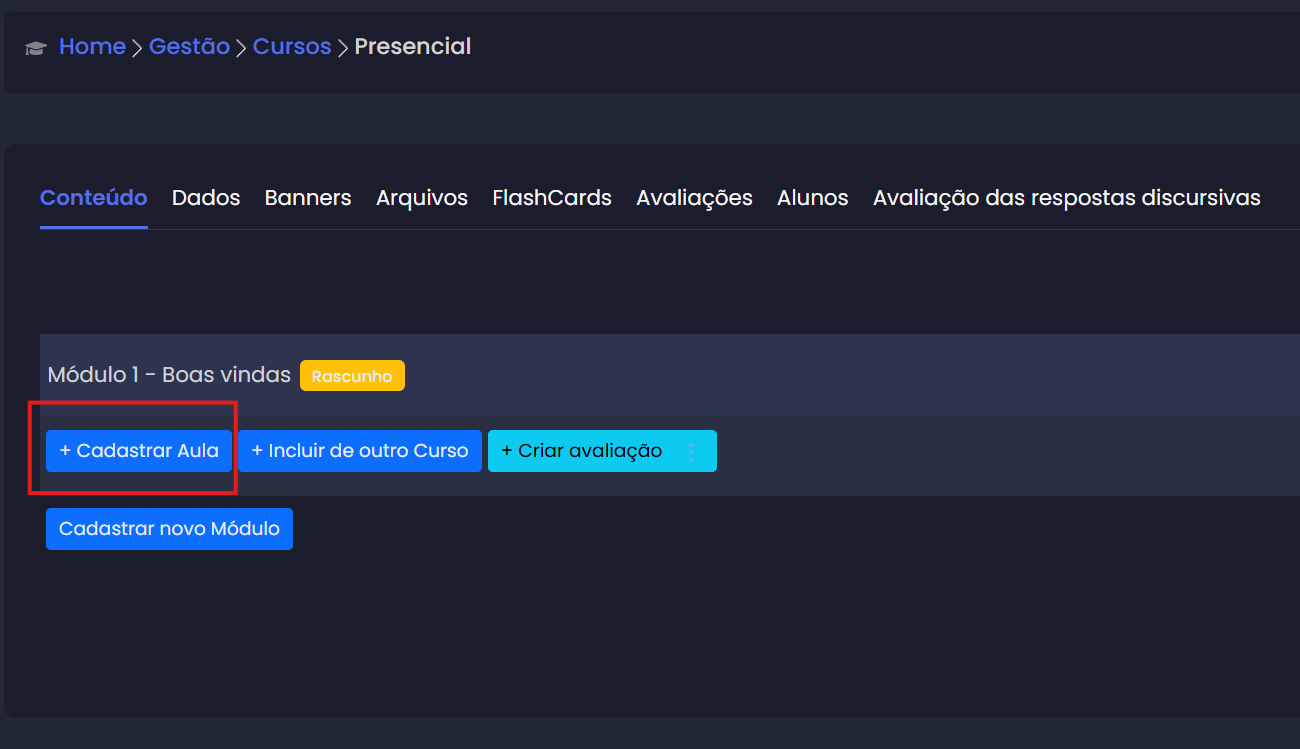
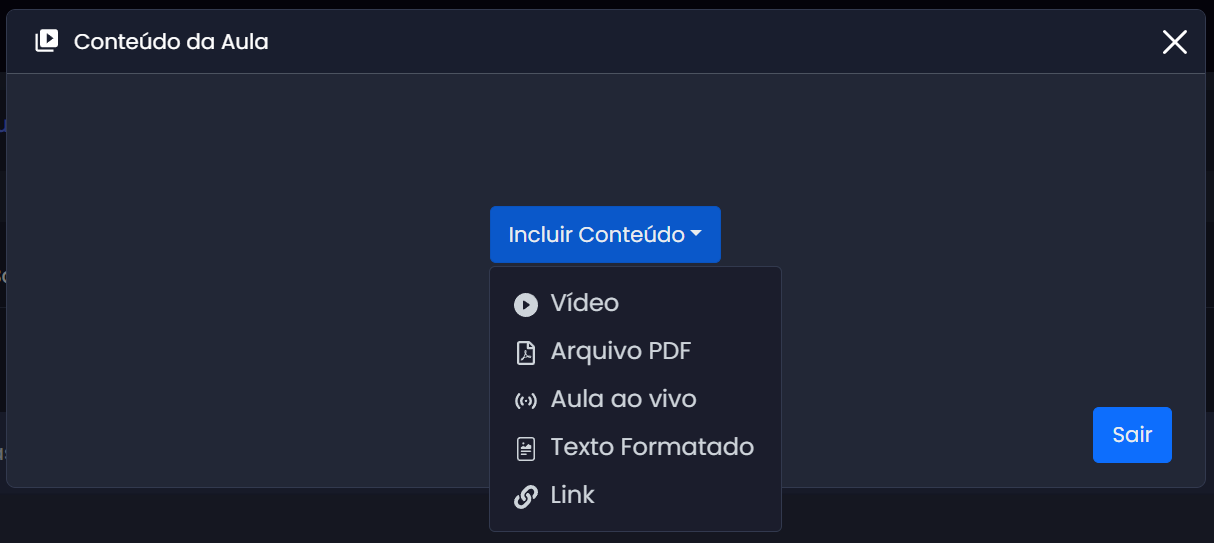
Na listagem de aulas do módulo, clique em Conteúdo para adicionar os materiais didáticos:
- 🎥 Videoaulas
- 📄 Materiais de Apoio
- ❓ Banco de Questões
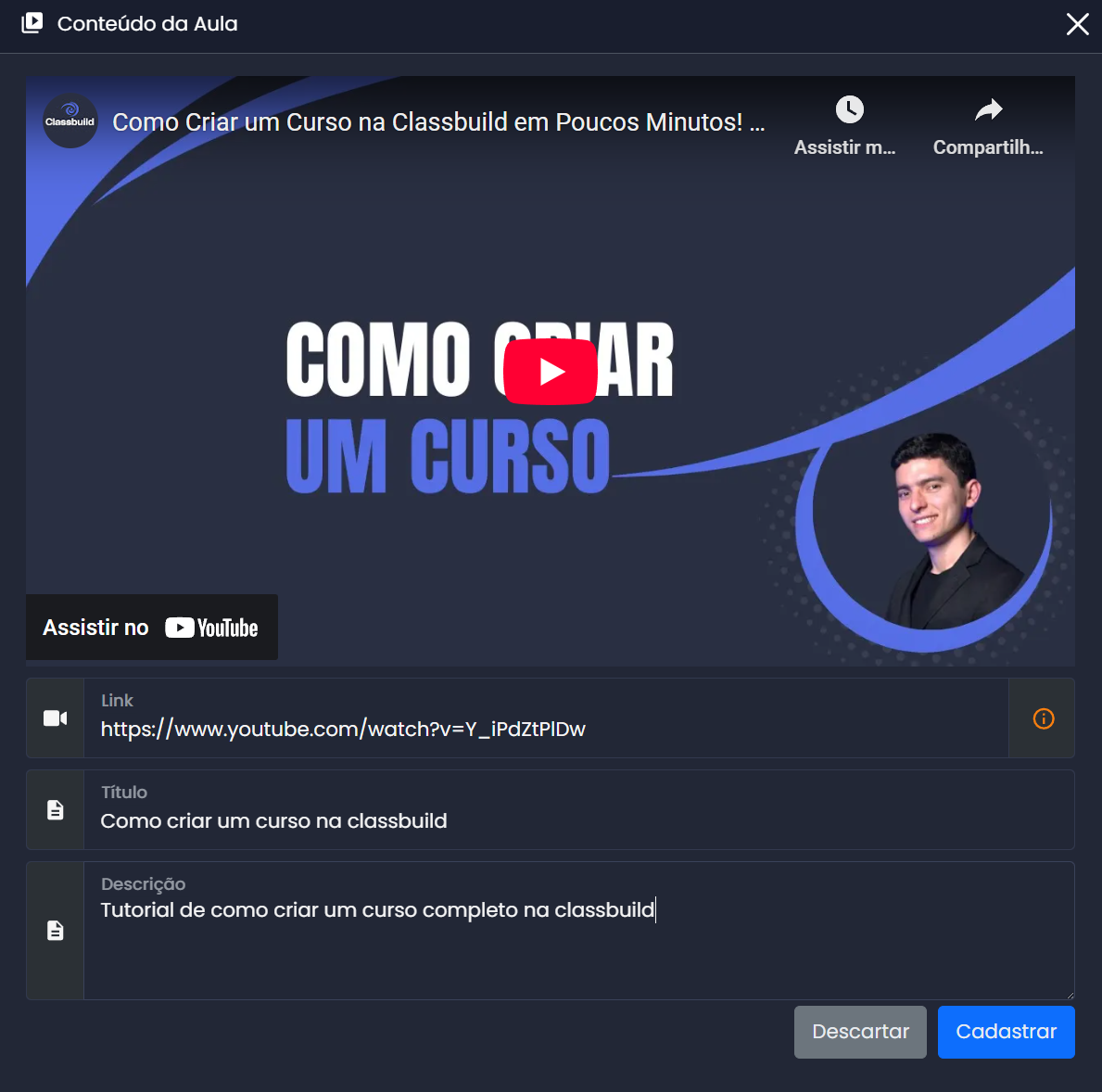
Em Incluir Conteúdo, selecione Vídeo. Cole o link do player de sua preferência (YouTube, Vimeo, Panda Video, SmartPlay ou ClassMedia) e salve.
Em Incluir Conteúdo, selecione Arquivo. Você pode enviar PDFs, apostilas, resumos, planilhas, arquivos de áudio ou links de ferramentas externas para download do aluno.
Clique no ícone de pergaminho amarelo da aula para vincular questões. Você pode filtrar por disciplinas, assuntos ou bancas a partir do seu banco próprio ou do banco externo integrado com mais de 800 mil questões.
Enquanto estiver gravando ou organizando os módulos, mantenha o status da aula como Rascunho (visível apenas para você e administradores). Quando estiver tudo pronto para visualização do aluno, mude para Liberado.
Passo 4: Personalize a Experiência e Gamificação
Adicione detalhes visuais e de retenção para transformar seu curso em uma experiência memorável:

- Capas Personalizadas: Insira imagens de capa para cada aula no formato
.webppara carregamento rápido. - Gamificação e Métricas: Defina o tempo estimado de duração de cada aula (em minutos) para alimentar a contagem de XP e o acompanhamento de progresso do aluno.
- Exercícios e Fixação: Vincule listas de exercícios para fixação logo após o término da aula.
Passo 5: Finalização e Publicação
Antes de iniciar as vendas e divulgar seu curso, passe pelo checklist final:
- Identidade Visual: Na aba Dados, insira o banner principal e a imagem de capa oficial do curso.
- Gestão de Alunos: Na aba Alunos, você pode matricular alunos individualmente ou realizar a importação em massa via planilha Excel.
- Revisão de Status: Certifique-se de que os módulos e aulas que devem estar disponíveis imediatamente foram alterados para o status Liberado.
Perguntas Frequentes
Como os alunos visualizam a lista de cursos e aulas?
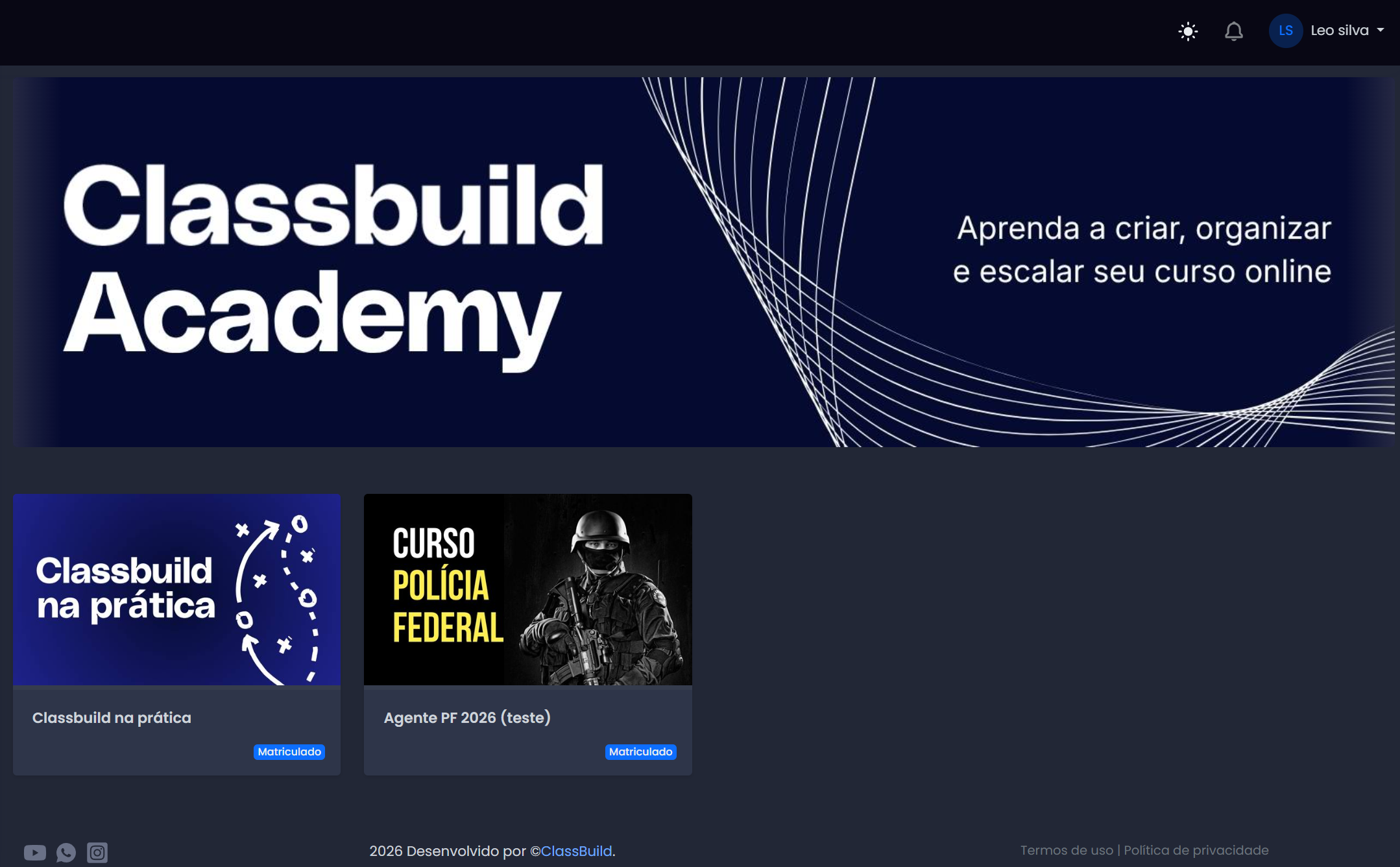
Ao acessar o menu lateral Cursos (na visão do aluno), o estudante tem acesso à grade completa de cursos matriculados. Clicando sobre qualquer curso, a lista de módulos e aulas é exibida em ordem cronológica de estudo.
Posso adicionar novos módulos depois que o curso for lançado?
Sim! Você pode adicionar novas aulas, módulos complementares ou materiais extras a qualquer momento pelo menu de edição do curso. As alterações são sincronizadas em tempo real para os alunos.
Qual a diferença entre o banco de questões próprio e o externo?
O Banco Próprio contém as questões que você mesmo cadastra na sua plataforma. O Banco Externo dá acesso a um acervo com centenas de milhares de questões categorizadas por bancas de concursos, vestibulares e exames públicos prontas para importação.
O que acontece se eu esquecer o curso ou aula com status "Rascunho"?
Em modo Rascunho, os alunos matriculados não conseguirão visualizar nem acessar o conteúdo. Lembre-se sempre de alterar o status para Liberado na data do lançamento.