Dashboard Personalizado (Analytics)
O Dashboard Personalizado, também chamado de Analytics, reúne as principais informações sobre o estudo do aluno em um único painel.
O aluno pode acompanhar seu próprio desempenho, enquanto o produtor pode acompanhar a evolução dos seus alunos e personalizar completamente o painel que eles visualizam.
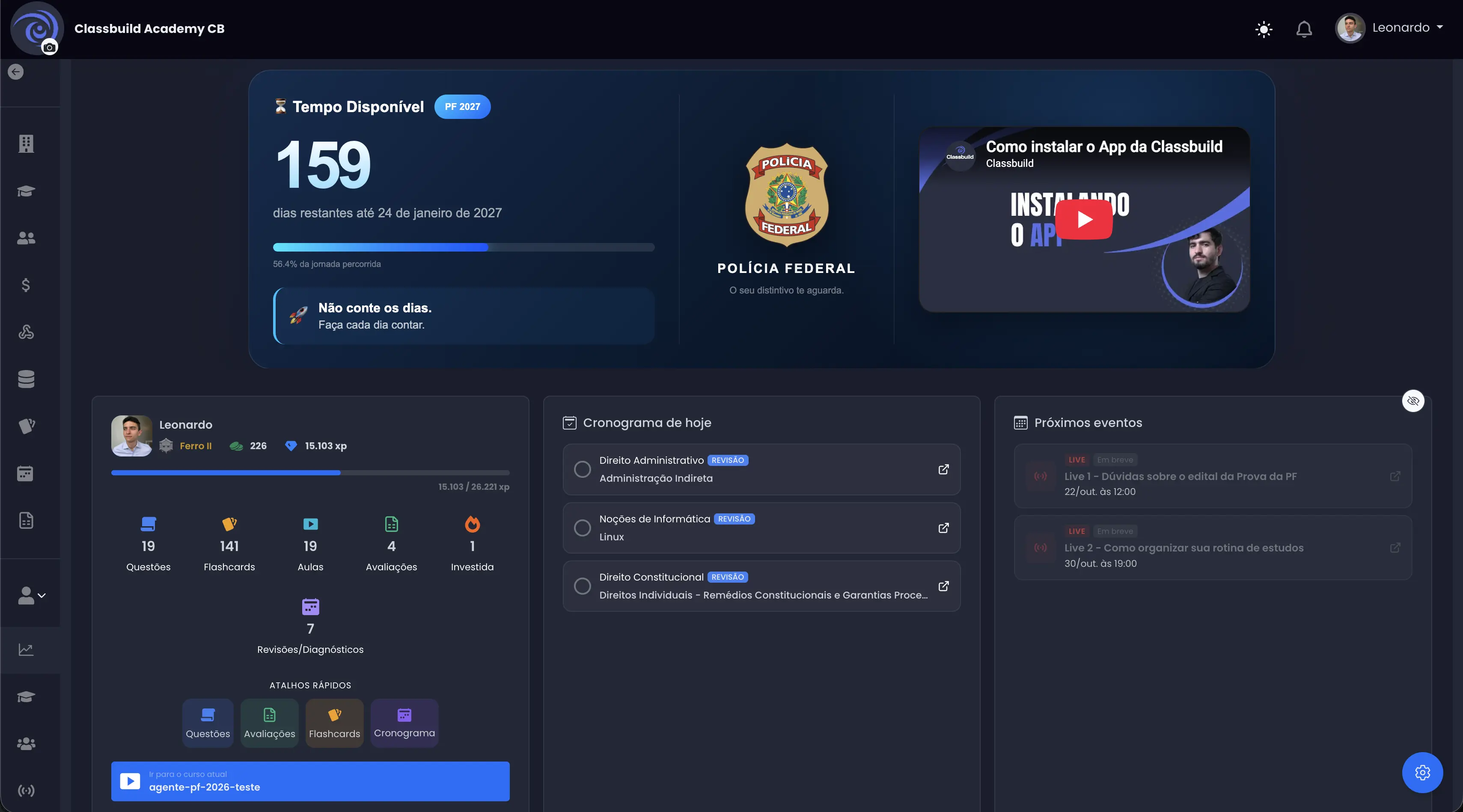
1. Acompanhe o desempenho dos estudos
O Analytics reúne informações importantes sobre a rotina e o desempenho do aluno.
Entre os dados disponíveis, estão:
- Métricas de gamificação: acompanhe a evolução e participação do aluno.
- Desempenho dos estudos: visualize a evolução ao longo do tempo.
- Desempenho por disciplina: identifique quais disciplinas apresentam melhor ou pior desempenho.
- Desempenho por assunto: identifique os assuntos em que o aluno apresenta maior dificuldade.
- Mapa de calor: visualize a frequência das atividades realizadas ao longo dos dias.
- Simulados realizados: acompanhe os simulados já realizados pelo aluno.
- Cronograma do dia: veja as atividades programadas para hoje.
- Próximos eventos: acompanhe os próximos compromissos e atividades.
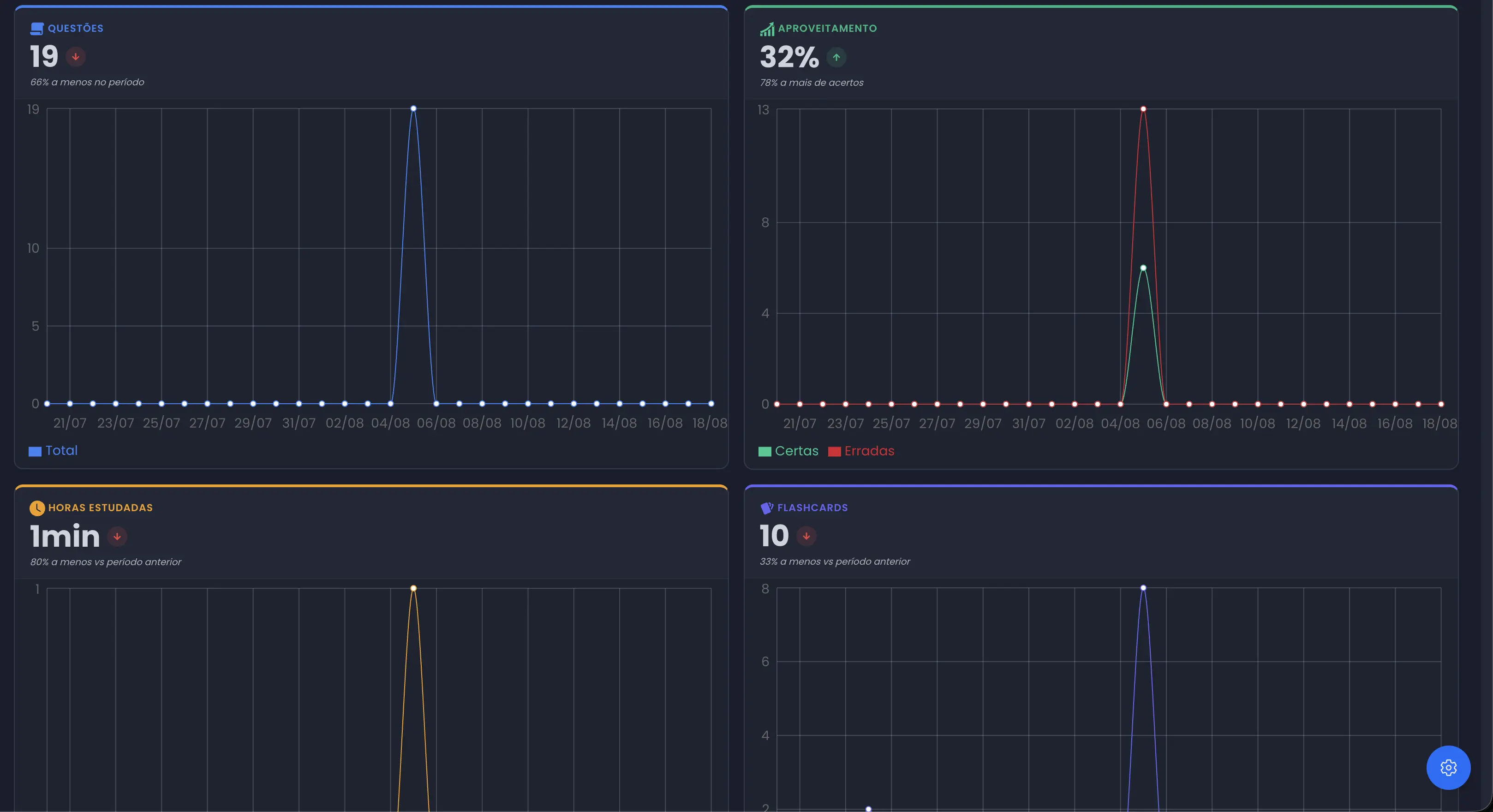
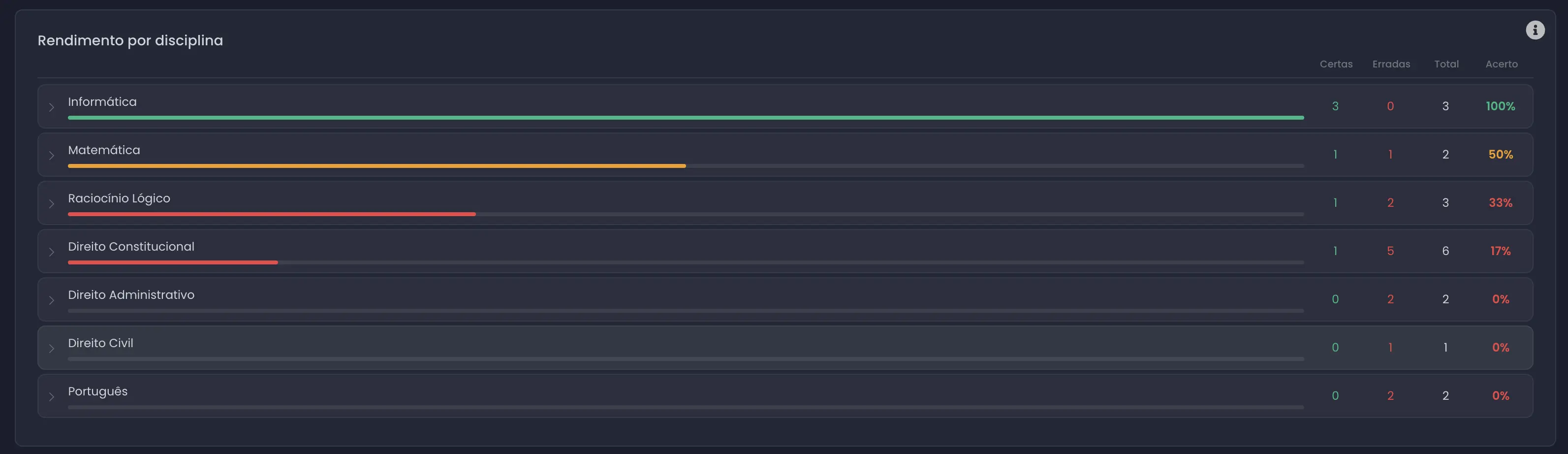
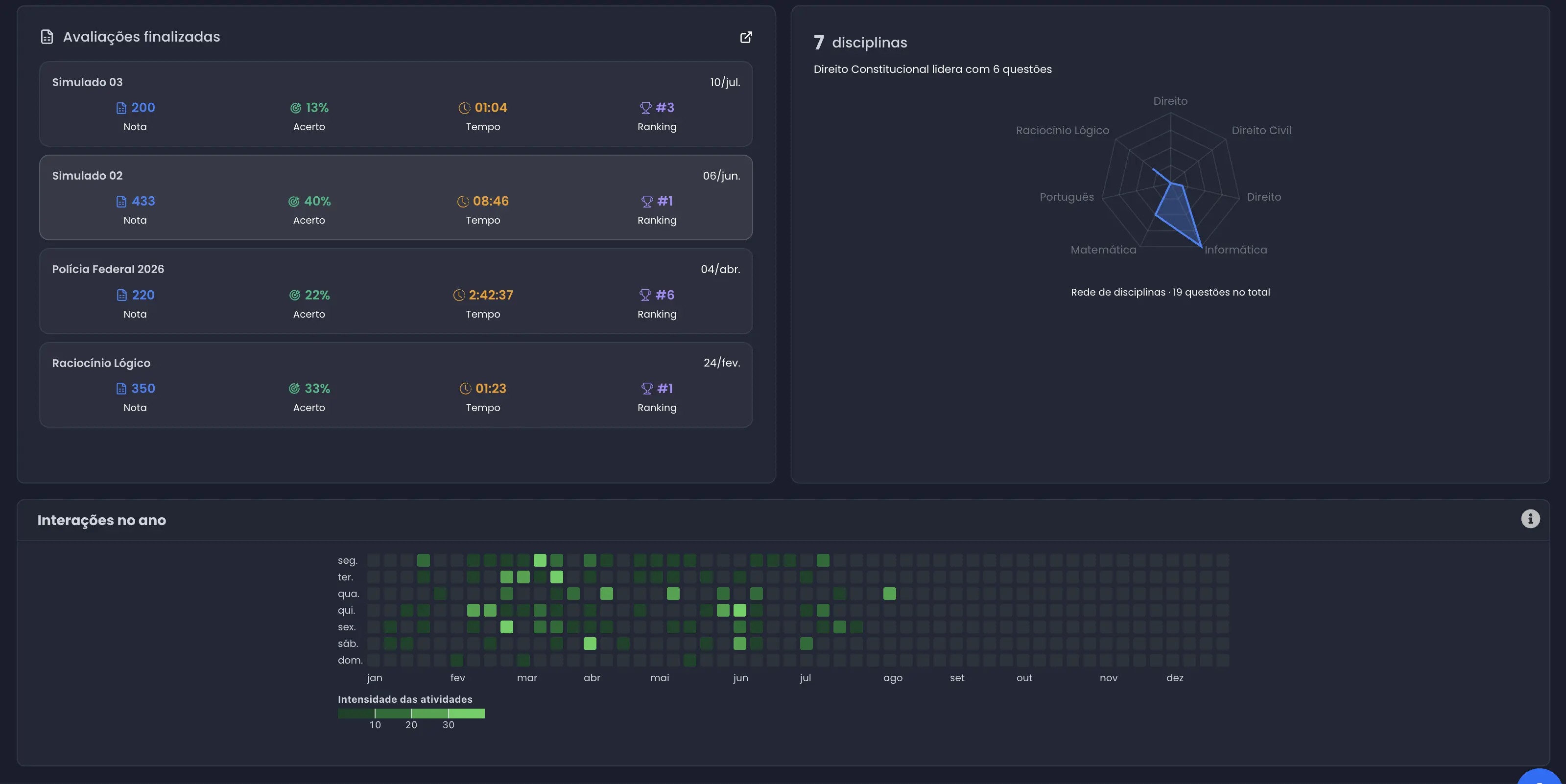
Utilize essas informações para identificar rapidamente quais áreas precisam de mais atenção e orientar os alunos sobre onde concentrar seus estudos.
2. Filtre os dados por período
O Analytics permite filtrar as informações por data, facilitando a análise do desempenho e das atividades realizadas em diferentes períodos.
Assim, você pode acompanhar a evolução dos estudos ao longo do tempo e entender melhor a rotina de cada aluno.
3. Personalize o Dashboard
O grande diferencial do Analytics é que o produtor não precisa ficar limitado ao painel padrão da Classbuild.
Você pode criar e organizar seu próprio Dashboard, escolhendo quais informações deseja apresentar aos alunos e como elas serão distribuídas na tela.
O produtor pode:
- Criar novos blocos;
- Dividir blocos em colunas;
- Adicionar novos cards e elementos;
- Remover ou duplicar elementos;
- Reorganizar os elementos;
- Ativar ou desativar elementos;
- Personalizar os conteúdos apresentados;
- Definir quais blocos poderão ser ocultados pelos alunos.
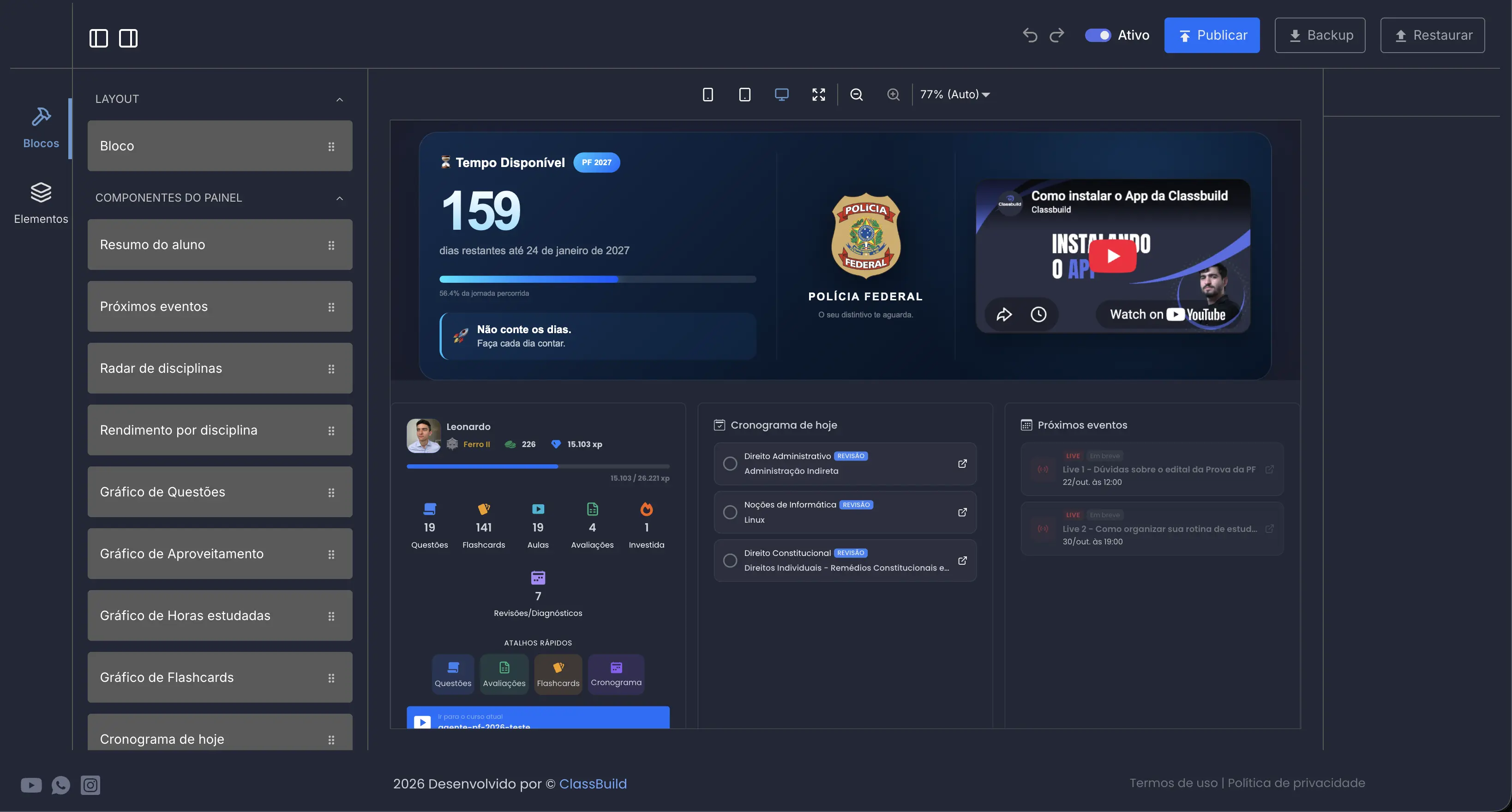
A personalização do Dashboard é feita pelo produtor. O aluno não pode editar a estrutura do painel, mas pode ocultar determinados blocos quando essa opção estiver habilitada.
4. Adicione conteúdos e aplicações
O Dashboard não precisa ser composto apenas por métricas.
Você pode adicionar diferentes tipos de conteúdo para criar uma experiência personalizada para seus alunos, como:
- Textos;
- Imagens;
- Vídeos;
- Tabelas;
- Equações;
- Gráficos;
- Cronogramas;
- Mapas de atividades;
- Links incorporados;
- Aplicações externas.
Por exemplo, você pode criar uma aplicação externa utilizando ferramentas como o Lovable e incorporá-la diretamente ao Dashboard.
Isso permite criar experiências específicas para o seu curso, como:
- Contadores para uma prova;
- Calculadoras;
- Ferramentas de estudo;
- Simuladores;
- Aplicações interativas;
- Componentes personalizados.
O Dashboard pode ser muito mais do que um painel de métricas. Combine dados, vídeos, textos, gráficos e aplicações para criar uma experiência específica para o seu curso.
5. Organize o painel como quiser
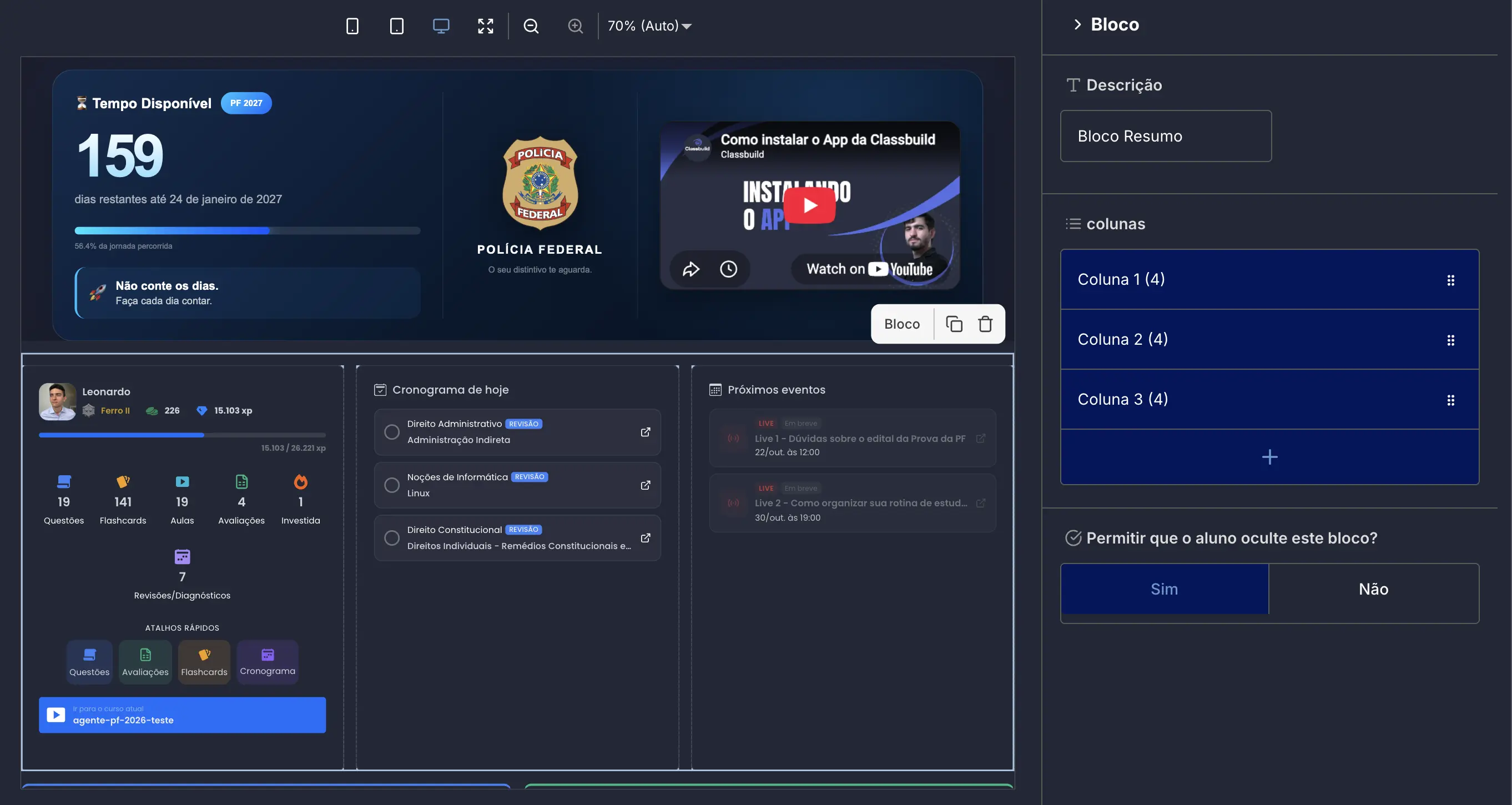
O editor permite organizar o Dashboard utilizando blocos e colunas.
Cada linha possui uma largura total de 12 unidades. Dessa forma, você pode dividir o espaço de diferentes maneiras.
Por exemplo:
- 6 + 6: duas colunas iguais;
- 4 + 4 + 4: três colunas iguais;
- 3 + 3 + 3 + 3: quatro colunas iguais.
Você pode reorganizar, duplicar, excluir e movimentar os elementos dentro do painel.
6. Dê liberdade ao aluno
O produtor pode permitir que o aluno oculte determinados blocos do Dashboard.
Quando essa opção estiver habilitada, o aluno poderá esconder um bloco que não deseja visualizar e restaurá-lo posteriormente através das configurações do painel.
O aluno não altera a estrutura do Dashboard. Ele apenas pode ocultar ou voltar a exibir os blocos que o produtor permitir.
7. Crie uma experiência diferente para cada curso
O Dashboard pode ser adaptado à metodologia e às necessidades de cada curso.
Um preparatório para concursos, por exemplo, pode destacar:
- Dias restantes até a prova;
- Cronograma do dia;
- Desempenho por disciplina;
- Desempenho por assunto;
- Simulados;
- Mapa de atividades;
- Vídeos e avisos importantes.
Já um curso de matemática pode priorizar:
- Questões resolvidas;
- Desempenho por assunto;
- Evolução de acertos;
- Cronograma de estudos;
- Atividades recentes;
- Materiais complementares.
Você decide quais informações são mais importantes para seus alunos e monta o Dashboard de acordo com o seu método de ensino.
Por que usar o Dashboard Personalizado?
O Analytics permite transformar os dados de estudo em uma experiência mais útil para o aluno e mais estratégica para o produtor.
Com ele, você consegue:
- Acompanhar a evolução dos alunos;
- Identificar dificuldades por disciplina e assunto;
- Visualizar a frequência de estudos;
- Acompanhar simulados e atividades;
- Apresentar o cronograma diretamente no painel;
- Criar uma experiência personalizada para seu curso;
- Incorporar conteúdos e aplicações externas;
- Adaptar o Dashboard à metodologia do seu preparatório.
O Analytics mostra os dados. O Dashboard Personalizado permite decidir como esses dados e outras informações serão apresentados aos seus alunos.