
2 Min Read
Criar uma área de membros profissional não precisa ser complicado. Siga este guia rápido para colocar seu curso no ar usando a plataforma Classbuild.
1. Cadastro Inicial
No menu principal, acesse Cursos > Cadastrar.


- Nome e Descrição: Defina o título do curso e um texto atrativo.
- Configuração: Escolha se o curso será Gratuito ou Pago.
- Dica: Deixe a “Grade do curso” visível. Isso permite que o aluno conheça o conteúdo antes de comprar, aumentando a confiança.
2. Organize a Casa (Módulos)
Dentro da edição do curso, vá na aba Conteúdo.

- Clique em Cadastrar Módulo (ex: Módulo 1 – Boas-vindas).
- Divida seu curso em seções lógicas para facilitar o aprendizado do aluno.
3. Suba o Conteúdo das Aulas
Em cada módulo, você pode adicionar as aulas clicando em Cadastrar Aula:


- Vídeos: Basta colar o link (YouTube, Vimeo, Panda ou SmartPlay).
- Materiais: Você pode subir PDFs, textos, links externos ou configurar aulas ao vivo.
- Status: Enquanto estiver editando, mantenha como Rascunho. Mude para Liberado apenas quando estiver pronto para o aluno ver.
4. Personalize e Engaje
Para deixar o curso com uma cara profissional:

- Capas: Adicione imagens de capa para as aulas (use o formato
.webppara o site carregar mais rápido). - Gamificação: Defina o tempo estimado de cada aula (em minutos) para ajudar no progresso do aluno.
- Exercícios: Adicione questões do seu próprio banco ou use o banco externo da plataforma (com mais de 800 mil questões).
5. Finalização e Publicação
Antes de divulgar, faça o checklist final:
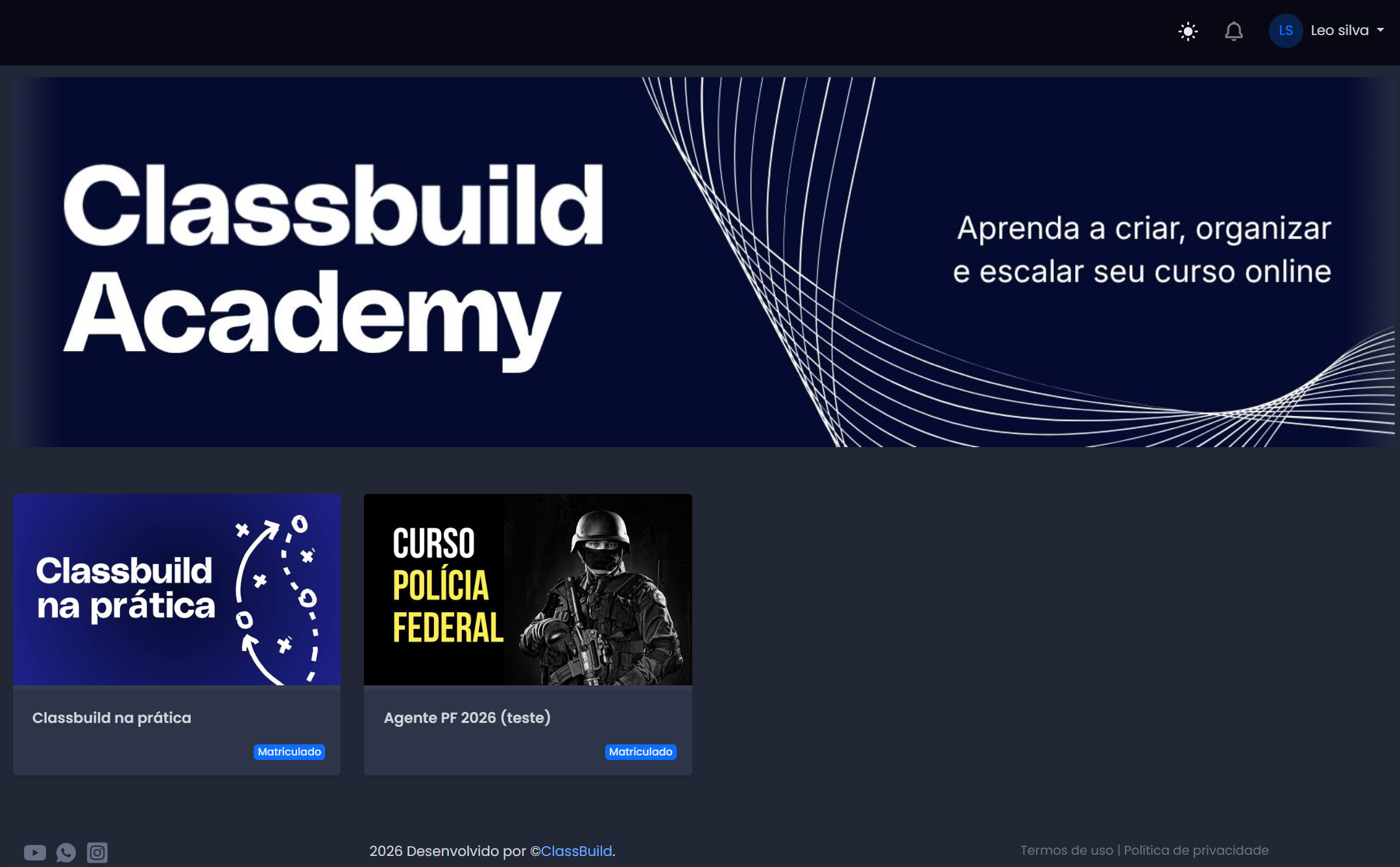
- Identidade Visual: Insira o banner principal e a capa do curso na aba Dados.
- Gestão: Na aba Alunos, você pode matricular pessoas manualmente ou importar uma lista via planilha.