

Introdução
No EAD, entregar videoaulas de qualidade é apenas o primeiro passo. O verdadeiro desafio dos produtores de conteúdo é medir com precisão se os alunos estão realmente absorvendo o conhecimento, indo além das antigas e limitadas listas de exercícios que não geram dados claros.
Para solucionar essa dor e trazer métricas precisas para o seu curso, apresentamos o novo Módulo de Avaliação. Com ele, você ganha controle total para criar provas cronometradas e simulados gamificados, acompanhando o desempenho da turma em tempo real. Neste guia, você aprenderá o passo a passo completo para dominar essa funcionalidade na sua plataforma.
O que é a funcionalidade de avaliação?
A funcionalidade de avaliação é um recurso avançado dentro da Classbuild que permite aos criadores de cursos desenvolverem testes metrificados para seus alunos. Diferente de uma simples lista de exercícios, este módulo abrange toda a jornada de progresso do estudante.
Com ele, o gestor pode estipular notas de corte para liberar os próximos módulos, criar simulados com tempo cronometrado (ideais para preparatórios de concursos, ENEM ou OAB) e analisar gráficos detalhados. O módulo gera estatísticas precisas, mostrando não apenas quem foi aprovado ou reprovado, mas também o rendimento específico em cada disciplina e o ranking de desempenho da turma.
Como funciona?
O Módulo de Avaliação foi desenhado para ser flexível e poderoso. Veja os passos lógicos de como ele opera dentro do sistema:
- Definição de Escopo: O gestor decide se a avaliação fará parte de um módulo específico de aulas ou se será uma avaliação geral do curso.
- Configuração Estrutural: Define-se o tipo (Prova, Simulado ou Avaliação), a duração em minutos, a quantidade permitida de tentativas e a nota mínima para aprovação.
- Gestão de Visibilidade: A avaliação transita por status estratégicos: Rascunho (invisível ao aluno), Em Breve (visível, mas bloqueada para gerar expectativa), Liberado (aberta para respostas) e Encerrado (fechada pelo prazo ou manualmente).
- Alocação de Questões: O professor importa questões de um banco (externo ou local), definindo o peso exato que cada uma terá na nota final.
- Métricas e Recálculos: Após os alunos responderem, o sistema compila os dados em dashboards interativos. Caso haja erros em questões, o gestor pode anulá-las e o sistema recalcula as notas automaticamente.
Como usar na prática?
Acompanhe o tutorial detalhado para configurar sua primeira avaliação sem erros.
Passo 1: Acessando o menu e escolhendo o local da avaliação
A primeira decisão é onde a sua avaliação vai morar. Você tem duas opções principais:
- Dentro de um Módulo: Ideal para testes rápidos logo após o aluno assistir a uma sequência de aulas. Para criar, vá na aba “Conteúdo” do seu curso, selecione o módulo desejado e clique em “Criar Avaliação”. A prova aparecerá diretamente na trilha de aprendizado do aluno, logo após os vídeos.
- Avaliação Geral do Curso: Ideal para simulados finais. Acesse o menu lateral do curso, vá na aba “Avaliações” e clique em “Cadastrar Avaliação”. Ela não ficará atrelada a um módulo de vídeo específico, mas sim disponível em uma aba própria para o aluno testar seus conhecimentos globais.
Passo 2: Preenchendo as configurações da prova
Ao abrir a tela de criação, você precisará preencher dados fundamentais:
- Título: Dê um nome claro (ex: “Simulado Final – Direito Administrativo”).
- Início e Fim (Opcional): Defina a data e hora exata em que a prova abre e fecha. Se não preencher o fim, ela ficará aberta indefinidamente (ou até você mudar o status manualmente para Encerrado).
- Duração: Estipule o tempo (ex: 60 minutos). Quando o aluno iniciar, um cronômetro na tela não poderá ser parado.
- Tentativas: Defina quantas vezes o aluno pode refazer o teste. Para provas rigorosas, deixe 1. Para treinamento, você pode colocar 3 ou mais. O sistema guardará sempre a melhor nota entre as tentativas.
- Status inicial: Comece sempre com Rascunho.
Passo 3: Inserindo e gerenciando questões
Com a estrutura criada (ainda em Rascunho), clique na opção de adicionar questões. Você pode buscar questões em seu Banco Externo ou Local, utilizando filtros por disciplina, órgão, ano, etc. Selecione as questões desejadas e, antes de importar, defina o peso. Se algumas perguntas são mais difíceis, você pode atribuir peso 2 ou 3 para elas, enquanto as fáceis ficam com peso 1. Após importar, a lista de questões aparecerá na sua tela de avaliação.
Passo 4: Regras de Edição e Anulação
Este é um ponto crítico para a integridade dos dados da sua plataforma.
- Antes de haver respostas: Enquanto a prova for um rascunho ou ninguém tiver respondido, você pode excluir questões livremente, mudar pesos e editar alternativas.
- Depois de haver respostas: Se um único aluno iniciar a prova, o sistema bloqueia a exclusão de questões para não quebrar a lógica de pontuação e ranking dos alunos que já fizeram.
- Como corrigir erros com a prova em andamento? Se você perceber que uma questão tem duas respostas certas ou nenhum gabarito válido, você deve usar a opção “Anular Questão”. Ao fazer isso, a pontuação daquela questão é dada a todos os alunos, independentemente do que marcaram.
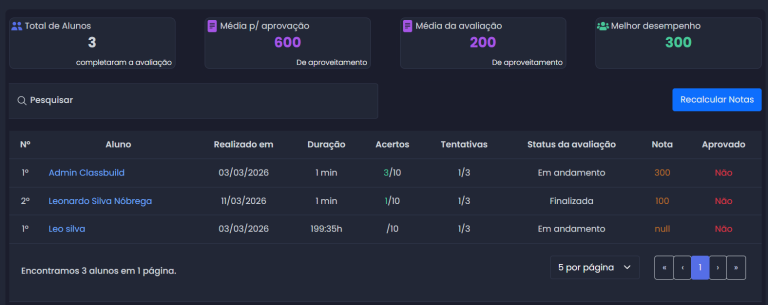
- Após anular ou corrigir o texto de uma questão, lembre-se de clicar no botão “Recalcular Notas” no dashboard da avaliação, para que o sistema atualize o ranking e as médias de todos os alunos instantaneamente.
Passo 5: A visão do Aluno e do Gestor
O lado do Aluno: Quando o aluno acessa uma prova Liberada, ele visualiza uma tela de “sala de espera” com as regras (tempo, tentativas). Ao clicar em “Iniciar”, o cronômetro começa. Ele pode navegar entre as questões e revisar antes de finalizar. Ao terminar, ele tem acesso imediato à sua nota, sua posição no Ranking da turma e um gráfico de Rendimento por Disciplina (ex: descobrir que foi bem em Direito Constitucional, mas mal em Informática).
O lado do Gestor: Na aba de avaliações, você verá uma lista de todos os testes criados. Clicando em um deles, você acessa estatísticas ricas: média de aprovação geral, quantidade de alunos que completaram, notas máximas alcançadas e os mesmos gráficos de rendimento para identificar quais disciplinas estão gerando mais dificuldade para a turma como um todo.
Dicas e boas práticas
Para extrair o máximo do Módulo de Avaliação, siga estas estratégias:
- Use o status “Em Breve” para engajamento: Se você vai lançar um grande simulado no final de semana, crie a prova na segunda-feira e deixe o status como “Em Breve”. O aluno verá que há um simulado agendado, gerando antecipação e incentivando os estudos durante a semana.
- Diferencie Prova de Simulado na comunicação: Use a nomenclatura “Prova” para avaliações obrigatórias e de tentativa única (focado em aprovação de faculdades/cursos corporativos). Use “Simulado” para testes de múltiplas tentativas focados em preparatórios (ENEM, Concursos).
- Mantenha o menu enxuto: Utilize a opção nas configurações de “Ocultar Flashcards” ou “Ocultar Cronograma” caso sua avaliação seja uma prova rigorosa e você não queira que o aluno se distraia com outras ferramentas do menu lateral durante o teste.
- Aproveite os gráficos para otimizar suas aulas: Se o gráfico de “Rendimento por Assunto” mostrar que 80% da turma errou as questões de uma disciplina específica, considere gravar uma aula extra de revisão sobre aquele tema.
Perguntas Frequentes / FAQ
O que é a funcionalidade de avaliação? A funcionalidade de avaliação é uma ferramenta nativa da plataforma que permite aos gestores criarem provas, simulados e testes com tempo cronometrado, limites de tentativas e pesos personalizados por questão, gerando métricas avançadas de desempenho da turma.
Qual a diferença entre Prova e Simulado na plataforma? A diferença principal é o objetivo pedagógico atribuído pelo gestor. Geralmente, a “Prova” é configurada com apenas uma tentativa e tem caráter de aprovação ou reprovação rígida. O “Simulado” costuma permitir múltiplas tentativas e serve como treinamento prático para exames externos, retendo a melhor nota do aluno.
Posso excluir uma questão depois que a avaliação foi iniciada pelos alunos? Não. Se a avaliação já possuir respostas de alunos, o sistema bloqueia a exclusão de questões para manter a coerência das métricas e do ranking. Caso haja erro na questão, o gestor deve utilizar a opção de “Anular Questão” ou editar o enunciado.
O que acontece quando anulo uma questão na plataforma? Quando uma questão é anulada pelo gestor, a pontuação correspondente ao peso daquela questão é creditada automaticamente para todos os alunos que participaram da avaliação, como se todos a tivessem acertado. É necessário usar o botão “Recalcular Notas” para atualizar os dashboards.
Conclusão
O novo Módulo de Avaliação eleva o nível da sua plataforma na Classbuild, transformando o “achismo” em dados concretos. Ao utilizar provas e simulados de forma estratégica, você não apenas mede o conhecimento, mas também aumenta a retenção dos alunos através da gamificação por rankings e os ajuda a identificar seus pontos fracos com gráficos claros.
Um curso que testa, avalia e se adapta aos resultados dos alunos é um curso que forma vencedores.
Pronto para elevar o nível das suas aulas? Acesse sua plataforma agora mesmo, vá até a aba de “Avaliações” no menu do seu curso e crie o seu primeiro simulado em modo rascunho para explorar todas essas novidades!